Domain reitkarte.de kaufen?
Wir ziehen mit dem Projekt
reitkarte.de um.
Sind Sie am Kauf der Domain
reitkarte.de interessiert?
domain@kv-gmbh.de · 0541-91531010
Domain reitkarte.de kaufen?
Wie kann man Apps ohne SIM-Karte installieren?
Apps können ohne SIM-Karte auf verschiedene Arten installiert werden. Eine Möglichkeit ist die Verwendung von WLAN, um Apps direkt aus dem App Store oder einem anderen App-Marktplatz herunterzuladen und zu installieren. Eine andere Möglichkeit ist die Verwendung von USB-Debugging, um Apps von einem Computer aus auf das Gerät zu übertragen und zu installieren. Es gibt auch alternative App-Stores, die es ermöglichen, Apps ohne SIM-Karte herunterzuladen und zu installieren. **
Wie kann man Apps auf die SD-Karte verschieben/installieren?
Um Apps auf die SD-Karte zu verschieben oder zu installieren, musst du sicherstellen, dass deine Android-Version dies unterstützt. Gehe zu den Einstellungen deines Geräts, tippe auf "Apps" oder "Anwendungsmanager" und wähle die gewünschte App aus. Dort solltest du die Option finden, die App auf die SD-Karte zu verschieben oder sie direkt auf der SD-Karte zu installieren. Beachte jedoch, dass nicht alle Apps auf die SD-Karte verschoben werden können, da dies von den Entwicklern der jeweiligen App abhängt. **
Ähnliche Suchbegriffe für Apps installieren
Top-Angebote
Produkte zum Begriff Apps installieren:
-
Adobe Creative Cloud All AppsAdobe Creative Cloud All Apps Adobe Creative Cloud All Apps, 1 Jahr Die Adobe Creative Cloud All Apps ist eine umfassende Sammlung von über 20 Desktop- und mobilen Apps und Diensten für Fotografie, Design, Video, Web, UX und mehr. Sie ermöglicht es Kreativen aller Ebenen, ihre Ideen in beeindruckende Kunstwerke zu verwandeln. In diesem Artikel erfahren Sie alles, was Sie über Adobe Creative Cloud All Apps wissen müssen, und wie es Ihre kreativen Projekte auf die nächste Stufe heben kann. Einführung in Adobe Creative Cloud All Apps Adobe Creative Cloud All Apps bietet Zugang zu einer unvergleichlichen Auswahl an Kreativ-Tools, die von Branchenstandards wie Adobe Photoshop, Illustrator und Premiere Pro bis hin zu innovativen neuen Tools wie Adobe XD und Adobe Spark reichen. Mit diesen Tools können Nutzer atemberaubende Grafiken, beeindruckende Videos, anspruchsvolle Webdesigns und viele...709,95 €*Versand: 0,00 €Sichere Weiterleitung zum Anbieter



-
Wie Apps auf TV installieren?
Um Apps auf einem Smart-TV zu installieren, müssen Sie normalerweise den entsprechenden App Store auf Ihrem Fernseher öffnen. Dies kann je nach Marke und Modell des TVs variieren. Suchen Sie nach dem App Store-Symbol auf dem Startbildschirm oder in den Einstellungen. Dort können Sie nach Apps suchen, diese herunterladen und installieren. Einige Smart-TVs ermöglichen auch das Herunterladen von Apps über USB oder externe Geräte. Stellen Sie sicher, dass Ihr TV mit dem Internet verbunden ist, um auf den App Store zugreifen zu können. **
-
Wie kann man Android 5.1.1 Apps auf eine SD-Karte installieren?
Um Apps auf eine SD-Karte unter Android 5.1.1 zu installieren, gehe zu den Einstellungen deines Geräts und wähle "Speicher" aus. Dort findest du die Option "Standard-Speicherort" oder "Speicherort für neue Apps". Wähle die SD-Karte als Speicherort aus und installiere die Apps wie gewohnt. Beachte jedoch, dass nicht alle Apps auf eine SD-Karte verschoben werden können, da dies von den Entwicklern der Apps abhängt. **
-
Wie Apps auf Smart TV installieren?
Um Apps auf einem Smart TV zu installieren, müssen Sie normalerweise den App Store oder die App-Plattform auf Ihrem Smart TV aufrufen. Dort können Sie nach der gewünschten App suchen und sie herunterladen. Einige Smart TVs haben auch die Möglichkeit, Apps von externen Quellen herunterzuladen, indem Sie die entsprechenden Einstellungen ändern. Stellen Sie sicher, dass Ihr Smart TV mit dem Internet verbunden ist, um Apps herunterladen zu können. Wenn Sie Schwierigkeiten haben, die gewünschte App zu finden, können Sie auch die Bedienungsanleitung Ihres Smart TVs konsultieren oder den Hersteller kontaktieren. **
-
Wieso kann ich keine Apps installieren?
Es gibt mehrere mögliche Gründe, warum du keine Apps installieren kannst. Einer davon könnte sein, dass dein Gerät nicht genügend Speicherplatz hat, um die App herunterzuladen. Ein anderer Grund könnte sein, dass du nicht mit dem Internet verbunden bist oder eine schlechte Verbindung hast. Es ist auch möglich, dass es ein Problem mit deinem Google Play Store oder App Store Konto gibt, das die Installation verhindert. Schließlich könnte es sein, dass die App, die du installieren möchtest, nicht mit deinem Gerät kompatibel ist. Es ist ratsam, diese möglichen Ursachen zu überprüfen, um das Problem zu lösen. **


Wie Apps auf Samsung TV installieren?
Um Apps auf einem Samsung TV zu installieren, müssen Sie zuerst sicherstellen, dass Ihr TV mit dem Internet verbunden ist. Navigieren Sie dann zu der App-Plattform Ihres Samsung TVs, z. B. dem Samsung App Store. Suchen Sie nach der gewünschten App und klicken Sie auf "Installieren". Bestätigen Sie die Installation und warten Sie, bis die App heruntergeladen und installiert ist. Starten Sie die App dann, um sie zu verwenden. **
Kann man Apps auf chromecast installieren?
Nein, man kann keine Apps direkt auf einem Chromecast installieren. Der Chromecast ist ein Streaming-Gerät, das Inhalte von anderen Geräten wie Smartphones, Tablets oder Computern auf den Fernseher überträgt. Um Inhalte auf den Chromecast zu streamen, benötigt man eine kompatible App auf einem anderen Gerät, das mit dem Chromecast verbunden ist. Man kann jedoch die Chromecast-fähigen Apps auf einem kompatiblen Gerät installieren und dann die Inhalte auf den Chromecast streamen. **
Top-Angebote
Produkte zum Begriff Apps installieren:
-
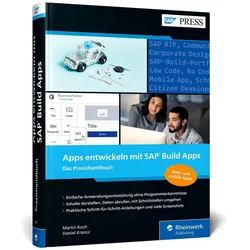
Apps entwickeln mit SAP Build Apps, Fachbücher von Daniel Krancz, Martin KochApps bauen kann ganz leicht sein – das verspricht die neue No-Code-Plattform SAP Build Apps. Mit diesem Praxishandbuch steigen Sie ohne Vorkenntnisse in die Appentwicklung ein und lernen Schritt für Schritt, wie Sie Anwendungen erstellen, die Ihre Kolleginnen und Kollegen begeistern. Im Handumdrehen werden Sie für Ihre Abteilung Apps aufbauen, gestalten, mit Daten versorgen und veröffentlichen. Aus dem Inhalt: No-Code und Low-Code Entwicklungsumgebung Composer Pro AppGyver-Plattform Datenhaltung Benutzeroberfläche gestalten Controls REST und OData Mobile Apps und Web-Apps Beispielapps für häufige Anforderungen.79,90 €*Versand: 0,00 €Sichere Weiterleitung zum Anbieter
-
Adobe Creative Cloud All AppsAdobe Creative Cloud All Apps Adobe Creative Cloud All Apps, 1 Jahr Die Adobe Creative Cloud All Apps ist eine umfassende Sammlung von über 20 Desktop- und mobilen Apps und Diensten für Fotografie, Design, Video, Web, UX und mehr. Sie ermöglicht es Kreativen aller Ebenen, ihre Ideen in beeindruckende Kunstwerke zu verwandeln. In diesem Artikel erfahren Sie alles, was Sie über Adobe Creative Cloud All Apps wissen müssen, und wie es Ihre kreativen Projekte auf die nächste Stufe heben kann. Einführung in Adobe Creative Cloud All Apps Adobe Creative Cloud All Apps bietet Zugang zu einer unvergleichlichen Auswahl an Kreativ-Tools, die von Branchenstandards wie Adobe Photoshop, Illustrator und Premiere Pro bis hin zu innovativen neuen Tools wie Adobe XD und Adobe Spark reichen. Mit diesen Tools können Nutzer atemberaubende Grafiken, beeindruckende Videos, anspruchsvolle Webdesigns und viele...709,95 €*Versand: 0,00 €Sichere Weiterleitung zum Anbieter
-
Wie kann man Apps ohne SIM-Karte installieren?
Apps können ohne SIM-Karte auf verschiedene Arten installiert werden. Eine Möglichkeit ist die Verwendung von WLAN, um Apps direkt aus dem App Store oder einem anderen App-Marktplatz herunterzuladen und zu installieren. Eine andere Möglichkeit ist die Verwendung von USB-Debugging, um Apps von einem Computer aus auf das Gerät zu übertragen und zu installieren. Es gibt auch alternative App-Stores, die es ermöglichen, Apps ohne SIM-Karte herunterzuladen und zu installieren. **
-
Wie kann man Apps auf die SD-Karte verschieben/installieren?
Um Apps auf die SD-Karte zu verschieben oder zu installieren, musst du sicherstellen, dass deine Android-Version dies unterstützt. Gehe zu den Einstellungen deines Geräts, tippe auf "Apps" oder "Anwendungsmanager" und wähle die gewünschte App aus. Dort solltest du die Option finden, die App auf die SD-Karte zu verschieben oder sie direkt auf der SD-Karte zu installieren. Beachte jedoch, dass nicht alle Apps auf die SD-Karte verschoben werden können, da dies von den Entwicklern der jeweiligen App abhängt. **
-
Wie Apps auf TV installieren?
Um Apps auf einem Smart-TV zu installieren, müssen Sie normalerweise den entsprechenden App Store auf Ihrem Fernseher öffnen. Dies kann je nach Marke und Modell des TVs variieren. Suchen Sie nach dem App Store-Symbol auf dem Startbildschirm oder in den Einstellungen. Dort können Sie nach Apps suchen, diese herunterladen und installieren. Einige Smart-TVs ermöglichen auch das Herunterladen von Apps über USB oder externe Geräte. Stellen Sie sicher, dass Ihr TV mit dem Internet verbunden ist, um auf den App Store zugreifen zu können. **
-
Wie kann man Android 5.1.1 Apps auf eine SD-Karte installieren?
Um Apps auf eine SD-Karte unter Android 5.1.1 zu installieren, gehe zu den Einstellungen deines Geräts und wähle "Speicher" aus. Dort findest du die Option "Standard-Speicherort" oder "Speicherort für neue Apps". Wähle die SD-Karte als Speicherort aus und installiere die Apps wie gewohnt. Beachte jedoch, dass nicht alle Apps auf eine SD-Karte verschoben werden können, da dies von den Entwicklern der Apps abhängt. **
Ähnliche Suchbegriffe für Apps installieren
-
Triple-A-Toys Zauberkasten Magic AppsVerblüffende Illusionen - kinderleicht gezaubert. Mit dieser Box werden Kinder ab 7 Jahren zum Zauberer. Es gibt sieben Magic Apps. Diese können über den enthaltenen Code auf ein Smartphone geladen werden. Alle Anleitungen für die Tricks findet man online. Das dafür benötigte Smartphone ist nicht im Lieferumfang enthalten.49,99 €*Versand: 6,95 €Sichere Weiterleitung zum Anbieter
-
Microsoft Defender for Cloud Apps (NCE)Microsoft Defender for Cloud Apps (NCE) Microsoft Defender for Cloud Apps (NCE) Überblick Microsoft Defender for Cloud Apps (NCE) ist eine umfassende Sicherheitslösung, die speziell für cloudbasierte Anwendungen entwickelt wurde. Sie bietet einen proaktiven Schutz vor bekannten und unbekannten Bedrohungen sowie eine robuste Sicherheitsarchitektur, um Unternehmensdaten in der Cloud zu schützen und die Compliance-Anforderungen zu erfüllen. Funktionen und Vorteile Erweiterte Bedrohungserkennung: Microsoft Defender for Cloud Apps (NCE) bietet eine erweiterte Bedrohungserkennung und -abwehr, um Unternehmen vor bekannten und unbekannten Angriffen in cloudbasierten Umgebungen zu schützen. Automatisierte Reaktion: Die Lösung bietet automatisierte Reaktionsmechanismen, um potenzielle Bedrohungen schnell zu identifizieren und darauf zu reagieren, ohne dass manuelle Eingriffe erforderlich sind. ...44,95 €*Versand: 0,00 €Sichere Weiterleitung zum Anbieter
-
Wie Apps auf Smart TV installieren?
Um Apps auf einem Smart TV zu installieren, müssen Sie normalerweise den App Store oder die App-Plattform auf Ihrem Smart TV aufrufen. Dort können Sie nach der gewünschten App suchen und sie herunterladen. Einige Smart TVs haben auch die Möglichkeit, Apps von externen Quellen herunterzuladen, indem Sie die entsprechenden Einstellungen ändern. Stellen Sie sicher, dass Ihr Smart TV mit dem Internet verbunden ist, um Apps herunterladen zu können. Wenn Sie Schwierigkeiten haben, die gewünschte App zu finden, können Sie auch die Bedienungsanleitung Ihres Smart TVs konsultieren oder den Hersteller kontaktieren. **
-
Wieso kann ich keine Apps installieren?
Es gibt mehrere mögliche Gründe, warum du keine Apps installieren kannst. Einer davon könnte sein, dass dein Gerät nicht genügend Speicherplatz hat, um die App herunterzuladen. Ein anderer Grund könnte sein, dass du nicht mit dem Internet verbunden bist oder eine schlechte Verbindung hast. Es ist auch möglich, dass es ein Problem mit deinem Google Play Store oder App Store Konto gibt, das die Installation verhindert. Schließlich könnte es sein, dass die App, die du installieren möchtest, nicht mit deinem Gerät kompatibel ist. Es ist ratsam, diese möglichen Ursachen zu überprüfen, um das Problem zu lösen. **
-
Wie Apps auf Samsung TV installieren?
Um Apps auf einem Samsung TV zu installieren, müssen Sie zuerst sicherstellen, dass Ihr TV mit dem Internet verbunden ist. Navigieren Sie dann zu der App-Plattform Ihres Samsung TVs, z. B. dem Samsung App Store. Suchen Sie nach der gewünschten App und klicken Sie auf "Installieren". Bestätigen Sie die Installation und warten Sie, bis die App heruntergeladen und installiert ist. Starten Sie die App dann, um sie zu verwenden. **
-
Kann man Apps auf chromecast installieren?
Nein, man kann keine Apps direkt auf einem Chromecast installieren. Der Chromecast ist ein Streaming-Gerät, das Inhalte von anderen Geräten wie Smartphones, Tablets oder Computern auf den Fernseher überträgt. Um Inhalte auf den Chromecast zu streamen, benötigt man eine kompatible App auf einem anderen Gerät, das mit dem Chromecast verbunden ist. Man kann jedoch die Chromecast-fähigen Apps auf einem kompatiblen Gerät installieren und dann die Inhalte auf den Chromecast streamen. **
* Alle Preise verstehen sich inklusive der gesetzlichen Mehrwertsteuer und ggf. zuzüglich Versandkosten. Die Angebotsinformationen basieren auf den Angaben des jeweiligen Shops und werden über automatisierte Prozesse aktualisiert. Eine Aktualisierung in Echtzeit findet nicht statt, so dass es im Einzelfall zu Abweichungen kommen kann. ** Hinweis: Teile dieses Inhalts wurden von KI erstellt.